پلتفرم تخصصی خدمات و توسعه وب

راهنمای جامع نصب سیستمعامل سفارشی (میکروتیک و ویندوز) با استفاده از فایل ISO
اکثر ارائهدهندگان سرویسهای ابری، کاربران را به لیستی محدود از سیستمعاملهای پیشفرض (مانند اوبونتو، سنتاواس یا ویندوز سرورهای گرانقیمت) محدود میکنند. اما اگر نیاز به نصب میکروتیک (MikroTik) برای مدیریت شبکه داشته باشید یا بخواهید یک نسخه خاص از ویندوز ۱۰ را بدون پرداخت هزینه لایسنس ماهانه اجرا کنید، چه باید کرد؟ اینجاست که قابلیت انقلابی Custom ISO به کمک شما میآید. این ویژگی به شما اجازه میدهد دقیقاً مانند کامپیوتر شخصی، هر فایل ISO بوتیبل را روی سرور ابری "مانت" (Mount) کرده و نصب کنید. بسیاری از متخصصان تنها به همین دلیل اقدام به خرید اکانت ولتر میکنند. در این مقاله فنی، مراحل دقیق آپلود و نصب سیستمعاملهای خاص و نکات حیاتی درباره درایورهای VirtIO را آموزش میدهیم.
آزادی عمل مطلق: چرا Custom ISO بازی را عوض میکند؟
در دیتاسنترهای معمولی، شما فقط "اجارهنشین" هستید، اما با قابلیت Custom ISO، شما "مالک" زیرساخت نرمافزاری میشوید. این قابلیت مزایای زیر را دارد:
- حذف هزینههای لایسنس: دیتاسنترها بابت ویندوز سرور ماهانه ۱۰ تا ۲۰ دلار اضافه میگیرند. با نصب ISO شخصی، این هزینه صفر میشود (BYOL - Bring Your Own License).
- نصب ابزارهای شبکه: نصب سیستمعاملهای روتر مثل MikroTik RouterOS یا pfSense که معمولاً در لیست پیشفرض نیستند.
- امنیت و شخصیسازی: نصب توزیعهای امنیتی مثل Kali Linux یا Parrot OS برای تست نفوذ.
سناریوی اول: نصب میکروتیک (MikroTik CHR/RouterOS)
میکروتیک محبوبترین سیستمعامل برای مدیریت پهنای باند و تانلینگ در ایران است. نصب آن روی سرورهای ابری با پورت ۱ گیگابیت، یک روتر قدرتمند برای شما میسازد.
مراحل انجام کار:
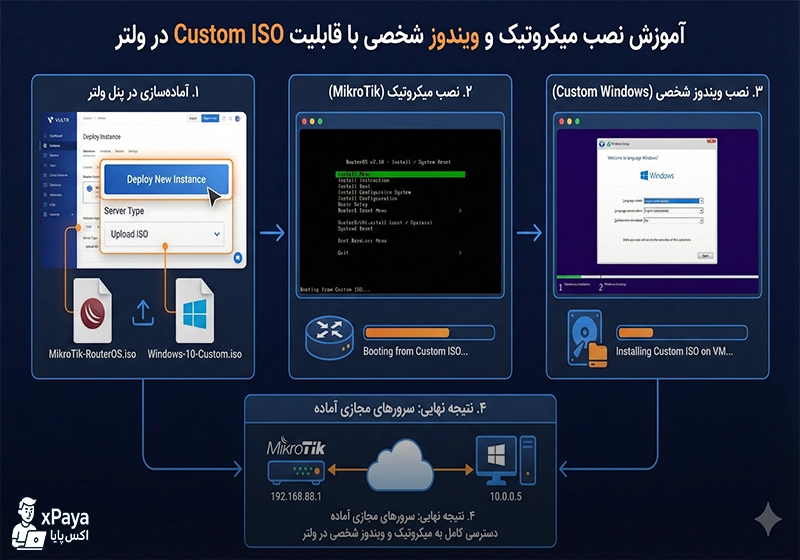
- لینک دانلود مستقیم فایل ISO میکروتیک را از سایت رسمی کپی کنید.
- در پنل کاربری، به بخش ISOs رفته و گزینه Add ISO را بزنید و لینک را پیست کنید.
- صبر کنید تا وضعیت به "Available" تغییر کند.
- هنگام ساخت سرور (Deploy)، در بخش Server Type گزینه Upload ISO را انتخاب و فایل خود را برگزینید.
سناریوی دوم: نصب ویندوز شخصی و چالش درایور VirtIO
نصب ویندوز روی سرورهای ابری KVM (مثل ولتر) یک چالش فنی بزرگ دارد: ویندوز به صورت پیشفرض هارد دیسکهای مجازی را نمیشناسد!
اگر یک ISO معمولی ویندوز ۱۰ را آپلود و بوت کنید، در مرحله انتخاب درایو با پیام "No drives were found" مواجه میشوید.
راه حل چیست؟ شما باید از ISOهایی استفاده کنید که درایورهای VirtIO در آنها تزریق (Inject) شده باشد، یا اینکه در هنگام نصب، فایل درایور VirtIO را جداگانه لود کنید. خوشبختانه این دیتاسنتر یک فایل ISO آماده شامل تمام درایورهای VirtIO در اختیار شما میگذارد.
بنابراین برای داشتن ویندوز شخصی پس از خرید پنل ولتر، باید کمی دانش فنی داشته باشید یا از ایمیجهای آماده استفاده کنید.
کنسول VNC: نجاتبخش شما در هنگام نصب
وقتی سیستمعامل در حال نصب است، هنوز شبکه و SSH فعال نیست. پس چگونه مراحل نصب گرافیکی را ببینیم؟
ابزار View Console (VNC) در پنل مدیریت، مثل این است که مانیتور را مستقیم به سرور وصل کردهاید. شما تمام مراحل بوت، ارورهای احتمالی و محیط نصب گرافیکی ویندوز یا خط فرمان میکروتیک را در مرورگر خود میبینید. تسلط بر استفاده از VNC Console برای هر کسی که قصد نصب Custom ISO را دارد، ضروری است.
محدودیتها و نکات حیاتی
چند نکته که قبل از شروع باید بدانید:
- حجم فایل ISO: معمولاً محدودیت حجمی برای آپلود وجود دارد (مثلاً تا ۱۰ گیگابایت)، که برای اکثر سیستمعاملها کافی است.
- لینک دانلود مستقیم: سرور باید بتواند فایل را مستقیم دانلود کند. لینکهای دراپباکس یا گوگلدرایو که نیاز به کلیک دارند، کار نمیکنند.
- UEFI vs BIOS: برخی سیستمعاملهای جدید فقط روی حالت UEFI بوت میشوند. در تنظیمات سرور باید دقت کنید که نوع بوت مناسب را انتخاب کنید.
چرا برای این کار به اکانت وریفای شده نیاز داریم؟
دسترسی به ویژگی Custom ISO و باز بودن پورتهای خروجی (SMTP) معمولاً برای اکانتهای آزمایشی یا تایید نشده محدود است. دیتاسنترها برای جلوگیری از ایجاد سرورهای اسپم یا مخرب، این قابلیتها را فقط به کاربران احراز هویت شده میدهند.
اگر قصد دارید لابراتوار شخصی خود را راه بیندازید و سیستمعاملهای خاص نصب کنید، خرید اکانت ولتر که مراحل احراز هویت (KYC) را طی کرده باشد، دسترسی کامل به تمام این امکانات را بدون محدودیت برای شما فراهم میکند.
نتیجهگیری
قابلیت Custom ISO مرز بین یک "هاستینگ ساده" و یک "زیرساخت ابری واقعی" است. این ویژگی به شما قدرت میدهد تا سرور را دقیقاً مطابق نیازهای پروژه خود، با هر سیستمعامل و هر کانفیگی که دوست دارید، راهاندازی کنید. چه به دنبال راه اندازی تانل میکروتیک باشید و چه یک ویندوز سبک برای ترید، این قابلیت کلید حل مشکلات شماست.